php学习笔记-P1-1环境搭建
简介、网站基本概念、访问流程、Apahca、httpd.exe、配置默认站点、安装PHP、apache加载php、安装mysql、Mysql目录说明、Mysql访问流程、php加载mysql扩展、配置虚拟主机、配置基于域名的虚拟机
一、简介
- PHP:Hypertext Preprocessor,动态脚本语言,适合web开发,可以嵌入HTML,支持多平台,多数据库
网站:Website
- 静态网站:没有数据库支持,交互性差,后缀:
.htm、.html、.shtml、xml - 动态网站:交互性,自动生成,后缀:
.asp、jsp、.php、.perl、.cgi,重要标志:?
- 静态网站:没有数据库支持,交互性差,后缀:
二、网站基本概念
服务器:能够提供服务的机器,具体服务取决于机器上安装的软件
- 分类:文件服务器、数据库服务器、应用程序服务器、web服务器
常见Web服务器软件:Apache,Tomcat,nginx,iis
- IP:Internet Protocol,网络互联协议,唯一性(网卡)
域名:互联网上计一台算机或计算机组的名称(地址),方便记忆
特殊域名:localhost,对应ip:127.0.0.1
DNS:Domain Name System,域名和IP映射的分布式数据库系统
域名解析:通过域名找IP
端口:Port,设备与外界通讯的出口
- 虚拟端口:不可见,80,21等
- 物理端口:可见,RJ45网口等
- URL:Uniformed Resource Location(统一资源定位),比如:
http://localhost:80/index.html - URI:Uniformed Resource Identifier(统一资源表示),目标机器上想对某个文件的路径
三、静态网站访问流程
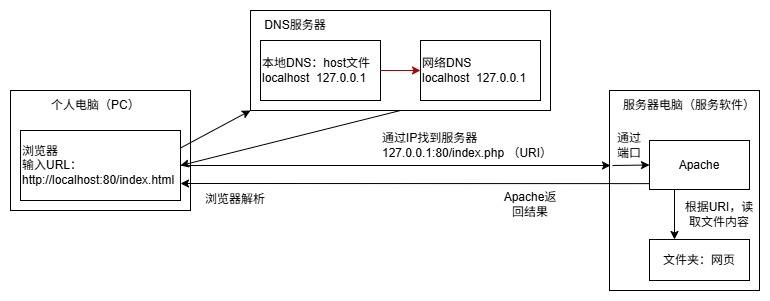
四、动态网站访问流程
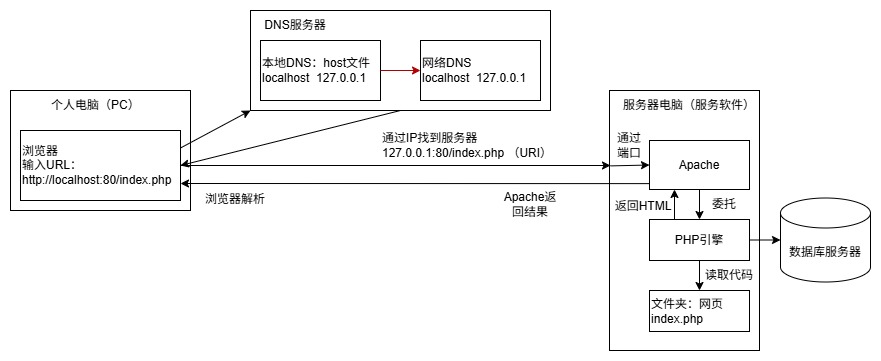
五、Apahca安装和目录说明
- 获取Apache安装软件
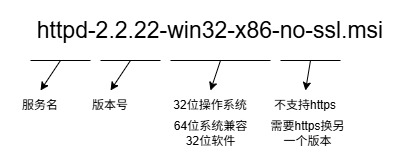
双击安装
- for All Users, on port 80:所有人都可以访问
- only for the Current User, on port 8080(个人本机开发)
- 选择安装模式,指定安装路径(不要含有中文)
目录说明
bin:windows下的可执行文件ab.exe:压力测试文件ApacheMonitor.exe:管理图标httpd.exe:运行服务(关键)
cgi-bin:windows下的可执行文件conf:配置目录httpd.conf:主配置文件extra:其他配置文件,需要用的配置文件在主配置文件中加载
htdocs:默认主机地址(网站根目录)modules:模块(Apache所有功能都是模块化的,根据需求加载)
六、httpd.exe的详细应用
- 服务器进程:运行之后才能工作,在任务管理器中找
httpd 用了查看Apache有那些功能以及配置文件是否有错:
$ D: # 切换盘符
$ cd 安装目录\bin
$ httpd.exe
2.1 . 查看使用的模块:
$ httpd.exe -M<static>:静态加载,启动就加载好了,可以直接使用,快<shared>:动态加载,使用到的时候才会加载,慢
2.2 . 验证配置文件:
$ httpd.exe -t
# 输出:Syntax OK,就可以正常使用
凡是修改了
httpd.conf等配置文件的都需要检查有效性,然后重启服务
七、配置默认站点
让Apacha确定服务器上访问的位置:网站根目录
httpd.conf文件:DocumentRoot "指定路径"
方便用户使用名字访问对应的文件:别名
httpd.conf文件:#ServerName localhost:80,去掉注释,修改名字和端口(可以去除)- 单独配置端口:
httpd.conf文件:#Listen 12.34.56.78:80,可以去除ip
实现DNS域名解析
hosts文件地址:C:\Windows\System32\drivers\etc\hosts- 增加
hosts记录:127.0.0.1 localhost
八、安装PHP
- 获取php安装文件
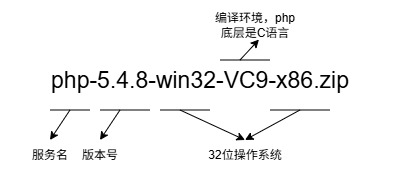
- 解压,改名,安装(剪切到安装位置)
目录结构
dev:设备驱动(不重要)ext:扩展包php.exe:php解释器php5apache2_2.dll、php5apache2_2_filter.dll、php5apache2_3.dll:apache支持包php.ini-devolopment、php.ini-production:配置文件,正式使用的是:php.ini
php.exe的应用
解析PHP代码为html代码从而让浏览器可以解析,步骤:- 进入安装目录
- 输入命令:
php.exe -f 文件路径,即可输出结果
九、apache加载php(在Apache主配置文件中)
加载php提供的模块:
LoadModule php5_module 'php安装路径/php5apache2_2.dll',根据apache版本选择支持包文件
分配工作给PHP:根据文件后缀判断
AddType application/x-httpd-php .php
将php的配置文件加载到apache的配置文件
PHPIniDir php.ini的具体路径,需要提前将php.ini_devolopment复制并修改为php.ini
注意:加载之后,修改
php.ini需要重启apache服务
十、安装mysql
- 获取安装文件
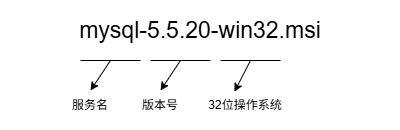
双击安装
安装类型
- Typical:典型安装:系统推荐
- Custom:自定义安装:使用
- Complete:完整安装,所有内容都会安装
- 选择软件安装目录
- 选择数据安装目录:
软件安装目录\data 配置mysql,勾选:
Launch the MySQL Instance Configuration Wizard配置方式
Detailed Configuration:详细配置:使用Standard Configuration:标准配置,推荐
开发环境
Devoloper Machine:开发环境,占用资源少,选中Server Machine:服务器环境,占用较多资源Delicated MySQL Server Machine:完全环境,只有mysql,占用全部资源
功能
Multifunctional Database:多功能Transactional Database Only:事务型Non-Transactional Database Only:非事务型
并发(建议手动)
Decision Support (DSS)/OLAP:决策型,较少并发Online Transaction Procession (OLAP):分析型,较多并发,最多500Manual Setting:手工配置:15
Enable TCP/IP Networking:允许TCP/IP访问,设置端口:3306,勾选允许防火墙通过Enable Strict Mode:使用严格模式,保证数据更加准确字符集设定
Standard Character Set:标准字符集:latin1Best Support For Multilingualism:通用支持:utf8Manual Selected Default Character Set/Collection:手工选择:utf8
Install As Windows Service:服务安装:MySQl,跟随系统启动Include Bin Directory in Windows PATH:加入环境变量- 输入超级管理员
root用户密码,允许远程访问
十一、Mysql目录说明
目录说明
bin:执行文件夹data:数据文件夹lib:核心文件夹my.ini:配置文件
bin目录常用命令mysqld.exe:服务器mysql.exe:客户端mysqldump.exe:备份客户端
软件设计架构
- C/S:client客户端/Server服务端,用户需要安装客户端才能访问服务器,一种客户端只能访问一种服务器
- B/S:Browser浏览器/Server服务器,用户只需要安装浏览器,就可以访问所有B/S架构服务器
mysql是C/S架构
十二、Mysql访问流程
cmd运行mysql.exe- 连接认证:
mysql.exe -h主机地址 -P端口 -u用户 -p密码
密码不建议明文,只输入
-p,系统会提示输入密码- 连接认证:
十三、php加载mysql扩展
php通过扩展来操作数据库,在
php.ini中加载扩展:- 设置扩展目录:
extension_dir = "php安装绝对路径/ext" - 加载配置:
;extension=php_mysql.dll,取消分号注释 - 重启,检查php环境:
phpinfo();,查看mysql模块
- 设置扩展目录:
- 设定php的时区:
date.timezone = PRC
十四、配置虚拟主机
虚拟主机:Virtual Machine,将计算机中不同的文件夹进行不同的命名,然后让服务器根据用户需求从不同文件夹中读取内容,相当于有多个独立的服务器主机
解决一台服务器部署多个网站的问题
虚拟主机分类
- 基于ip:一台电脑多个ip(网卡),每个ip对应一个网站
- 基于域名:一台电脑一个ip,根据网站的名字进行区分
十五、配置基于域名的虚拟机
- 在Apache主配置文件中加载虚拟机主配置文件:
Includes conf/extra/httpd-vhosts.conf - 在拟机主配置文件中手动开启虚拟主机(基于域名):
NameVirtualHost *:80 在拟机主配置文件中增加站点配置:
<VirtualHost *:80> # 增加站点 DocumentRoot '站点根目录' # 增加主机名字 ServerName www.test.com # 配置权限,可以限定多个目录 <Directory '站点目录'> # 设定方式,代表匹配权限的顺序 Order Deny,Allow # 限定范围,按顺序执行 Deny from all Allow from all # 后续的Deny和Allow设置无效 # 列表显示(开发环境使用) Options indexes FollowSymLinks # 指定默认访问文件,空格隔开 Directoryindex index.html index.php </Directory> </VirtualHost>- 在
hosts文件中增加域名解析
127.0.0.1 www.test.com - 创建站点根目录,创建网站文件,重启服务访问
注意:一旦启用虚拟主机,默认主机地址localhost就不再生效,如需使用,需要单独为localhost搭建虚拟主机
评论已关闭